아이폰 eSIM 설치 방법 — 원탭 설치부터 QR·수동 입력까지
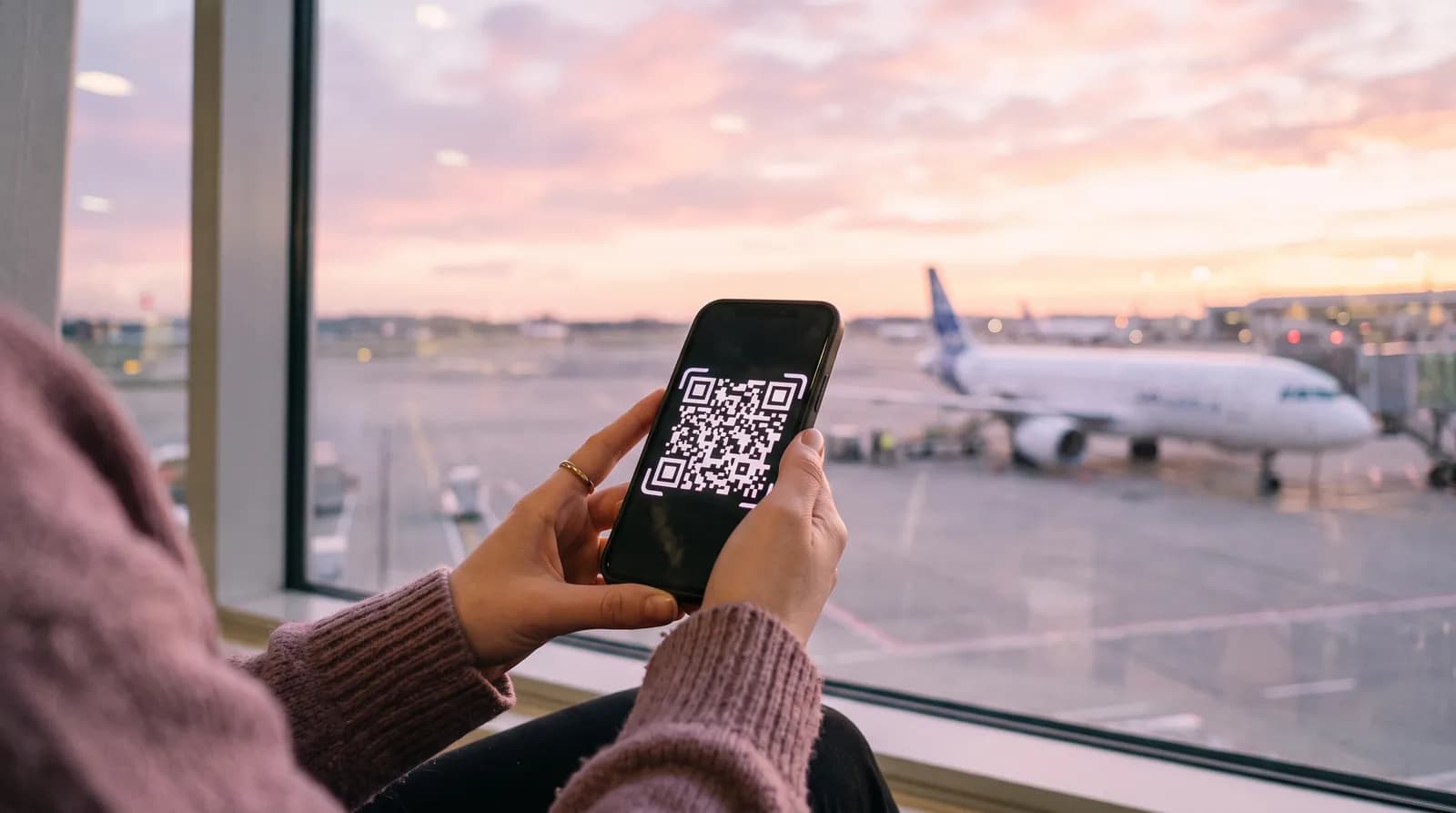
아이폰은 eSIM 설치가 가장 쉬운 기기입니다. 특히 iOS 17.4 이상이라면 '원탭 설치' 링크를 누르는 것만으로 설치가 끝납니다. 이 글에서는 상황별 3가지 설치 방법을 정리합니다.
방법 1. 원탭 설치 (iOS 17.4 이상, 가장 쉬움)
구매 후 받은 이메일이나 주문 페이지의 'eSIM 바로 설치하기' 버튼을 아이폰에서 누르면 설정 앱이 자동으로 열리며 설치가 진행됩니다. QR 코드를 스캔할 필요가 없어서, 폰 하나로 구매부터 설치까지 끝낼 수 있습니다.
방법 2. QR 코드 스캔
PC나 가족 폰 화면에 QR 코드를 띄워놓고, 아이폰 설정 → 셀룰러 → eSIM 추가 → QR 코드 사용으로 스캔합니다. 같은 폰에서 구매했다면 QR 이미지를 사진에 저장한 뒤 'QR 코드 사용' 화면에서 사진 불러오기로도 설치할 수 있습니다.
방법 3. 수동 입력
설정 → 셀룰러 → eSIM 추가 → '세부사항 직접 입력'에서 SM-DP+ 주소와 활성화 코드를 붙여넣습니다. 이심바로 주문 페이지에는 각 값의 복사 버튼이 있어서 오타 없이 입력할 수 있습니다.
설치 후 꼭 확인할 것
설치 직후에는 여행용 회선을 꺼두고, 현지 도착 후 설정 → 셀룰러에서 셀룰러 데이터를 여행용 eSIM으로 바꾼 뒤 데이터 로밍을 켜세요. 기본 회선(한국 유심)은 전화·문자 수신용으로 켜두되 데이터 로밍은 꺼두면 요금 걱정이 없습니다.
함께 보면 좋은 글
이탈리아 이심 구매 가이드|로마부터 베네치아까지 유럽 통합 이심 하나로
이탈리아 이심은 따로 살 필요 없이 유럽 통합 이심으로 해결됩니다. 이탈리아는 매일형·총량형 모두 커버라 선택이 자유롭고, 스위스·프랑스로 이어지는 일정도 상품 하나로 끝납니다. 바티칸 방문 시 유의점까지 정리했습니다.
일본 여행 eSIM 완벽 가이드 — 구매부터 설치, 도착 후 설정까지
일본 여행 갈 때 eSIM(이심)이 유심·로밍보다 좋은 이유, 구매 방법, 아이폰·갤럭시 설치법, 도착 후 데이터 켜는 법까지 한 번에 정리했습니다.
코타키나발루 이심 구매 가이드|공항부터 리조트·섬 호핑까지 가족여행 데이터
코타키나발루 이심, 가족여행 기준으로 정리했습니다. 공항 도착과 그랩 호출, 일정별 추천 상품, 시내와 리조트의 통신 체감 차이, 섬 호핑까지 구매 전에 알아야 할 것만 담았습니다.
말레이시아 이심 구매 가이드|쿠알라룸푸르·코타키나발루 일정별 추천 총정리
말레이시아 이심, 며칠 여행이면 뭘 사야 할까? 매일형·총량형 라인업과 일정별 추천, 지원 기기, 설치 타이밍, 현지 통신 사정까지 구매 전에 필요한 것만 정리했습니다.
나트랑 이심 구매 가이드|깜라인 공항 도착부터 개통까지
나트랑 이심, 며칠짜리를 사야 할까요? 깜라인 국제공항에서 시내까지 40~50분, 도착 순간부터 데이터가 필요한 나트랑 일정에 맞춘 eSIM 구매 가이드입니다.
오키나와 이심 구매 가이드|렌터카 내비부터 개통까지
오키나와 이심, 며칠짜리를 사야 할까요? 나하공항 도착과 렌터카 픽업, 북부 드라이브 내비까지 오키나와 일정에 맞춘 eSIM 구매 가이드입니다.